Online-Casinos erfreuen sich in Deutschland großer Beliebtheit. Spieler erwarten heute nicht nur eine umfangreiche Auswahl an Spielautomaten und Tischspielen, sondern auch transparente Bedingungen, schnelle Auszahlungen und einen verantwortungsvollen Umgang mit dem Thema Glücksspiel.
Wer verschiedene Plattformen vergleichen möchte, findet auf spinsycasino.site hilfreiche Informationen zu Spielangeboten, Bonusaktionen und wichtigen Auswahlkriterien. Dennoch sollte jeder Anbieter eigenständig geprüft werden, bevor eine Einzahlung erfolgt.
Woran erkennt man ein seriöses Online-Casino?
Ein seriöser Anbieter stellt seine Lizenzinformationen, Geschäftsbedingungen und Regeln zur Auszahlung gut sichtbar bereit. In Deutschland sollten Spieler besonders darauf achten, ob das Casino über eine gültige deutsche Erlaubnis verfügt und die gesetzlichen Vorgaben einhält. Dazu gehören unter anderem Spielerschutzmaßnahmen, Einsatzlimits und die Möglichkeit zur Selbstsperre.
Auch die Sicherheit der Webseite spielt eine wichtige Rolle. Eine verschlüsselte Verbindung schützt persönliche Daten und Zahlungsinformationen. Zusätzlich sollten die angebotenen Zahlungsmethoden nachvollziehbar dargestellt werden. Seriöse Casinos informieren außerdem klar über Mindest- und Höchsteinzahlungen, Bearbeitungszeiten sowie mögliche Gebühren.
Gültige Lizenz und transparente Betreiberangaben
Verschlüsselte Datenübertragung und sichere Kontoverfahren
Verständliche Bonus- und Auszahlungsbedingungen
Erreichbarer Kundendienst in deutscher Sprache
Funktionen für Einzahlungslimits und Spielpausen
Spielangebot und technische Qualität vergleichen
Die Auswahl an Spielen ist für viele Nutzer ein entscheidendes Kriterium. Moderne Online-Casinos bieten meist klassische Spielautomaten, Video-Slots mit unterschiedlichen Themen sowie Live-Casino-Spiele mit echten Dealern. Ergänzend können Roulette, Blackjack, Baccarat und verschiedene Poker-Varianten verfügbar sein.
Neben der Anzahl der Titel kommt es auf die Qualität an. Spiele von bekannten Softwareentwicklern überzeugen häufig durch stabile Technik, faire Regeln und ansprechende Grafiken. Wer mobile Geräte verwendet, sollte außerdem prüfen, ob die Plattform für Smartphones und Tablets optimiert ist. Eine gute Webseite lädt schnell, bleibt übersichtlich und ermöglicht eine einfache Navigation.
Vergleichskriterium
Worauf Spieler achten sollten
Spieleauswahl
Slots, Tischspiele, Live-Casino und mobile Verfügbarkeit
Lizenzierung
Nachvollziehbare Genehmigung und verantwortungsvoller Spielerschutz
Zahlungen
Sichere Methoden, klare Limits und faire Bearbeitungszeiten
Kundendienst
Erreichbarkeit, deutschsprachige Unterstützung und schnelle Antworten
Casino-Boni richtig bewerten
Willkommensboni und Freispiele können den Einstieg attraktiver machen, sollten jedoch niemals das wichtigste Auswahlkriterium sein. Entscheidend sind die vollständigen Bedingungen hinter dem Angebot. Dazu zählen der erforderliche Mindesteinzahlungsbetrag, die Umsatzanforderungen, die Gültigkeitsdauer und ein möglicher Höchstbetrag für Gewinne.
Besondere Aufmerksamkeit verdienen die Regeln für Freispiele. Manche Aktionen gelten nur für bestimmte Spielautomaten oder schreiben vor, dass Gewinne aus Freispielen zunächst umgesetzt werden müssen. Auch die Teilnahme an Bonusprogrammen kann Auswirkungen auf Auszahlungen haben. Vor der Aktivierung sollten Spieler deshalb die Bonusbedingungen vollständig lesen und nur Angebote nutzen, deren Regeln verständlich sind.
Typische Bonusbedingungen im Überblick
Mindesteinzahlung für die Aktivierung
Umsatzanforderung auf Bonus und Einzahlung
Zeitliche Begrenzung des Angebots
Festgelegter Höchsteinsatz während des Bonusspiels
Beschränkung auf bestimmte Spiele oder Zahlungsmethoden
Zahlungen, Auszahlungen und Kundendienst
Ein zuverlässiger Zahlungsbereich sollte mehrere etablierte Methoden anbieten. Je nach Casino können Banküberweisung, Karten, elektronische Geldbörsen oder weitere lokale Verfahren verfügbar sein. Wichtig ist, dass Ein- und Auszahlungen nachvollziehbar erklärt werden und keine überraschenden Gebühren entstehen.
Auszahlungen können eine Identitätsprüfung voraussetzen. Das ist bei lizenzierten Anbietern üblich und dient der Einhaltung gesetzlicher Vorschriften zur Geldwäscheprävention. Spieler sollten ihre persönlichen Daten korrekt angeben und angeforderte Dokumente nur über geschützte Kanäle übermitteln. Ein gut erreichbarer Kundendienst hilft bei offenen Fragen zu Konten, Zahlungen und Spielregeln.
Verantwortungsvoll und kontrolliert spielen
Glücksspiel sollte ausschließlich der Unterhaltung dienen. Gewinne sind niemals garantiert, und Verluste können jederzeit entstehen. Daher empfiehlt es sich, vor dem Spiel ein festes Budget und ein Zeitlimit festzulegen. Dieses Budget sollte nur Geld umfassen, das problemlos entbehrlich ist.
Warnzeichen für problematisches Spielverhalten sind häufiges Nachzahlen, das Spielen mit geliehenem Geld oder der Versuch, Verluste unbedingt zurückzugewinnen. Bei solchen Anzeichen ist eine sofortige Pause sinnvoll. Viele Anbieter stellen Einzahlungslimits, Verlustgrenzen, Reality-Checks und zeitlich begrenzte Sperren bereit. Zusätzlich können unabhängige Beratungsstellen Unterstützung anbieten.
Ein sorgfältiger Vergleich hilft, seriöse Plattformen von unklaren Angeboten zu unterscheiden. Wer Lizenz, Sicherheit, Spiele, Bonusregeln und Zahlungsbedingungen prüft und gleichzeitig verantwortungsvoll handelt, schafft eine bessere Grundlage für ein kontrolliertes Online-Spielerlebnis. Glücksspiel ist nur für Erwachsene geeignet und kann süchtig machen.
Lorem ipsum dolor sit amet consectetur adipiscing elit. Quisque faucibus ex sapien vitae pellentesque sem placerat. In id cursus mi pretium tellus duis convallis. Tempus leo eu aenean sed diam urna tempor. Pulvinar vivamus fringilla lacus nec metus bibendum egestas. Iaculis massa nisl malesuada lacinia integer nunc posuere. Ut hendrerit semper vel class aptent taciti sociosqu. Ad litora torquent per conubia nostra inceptos himenaeos.
Lorem ipsum dolor sit amet consectetur adipiscing elit. Quisque faucibus ex sapien vitae pellentesque sem placerat. In id cursus mi pretium tellus duis convallis. Tempus leo eu aenean sed diam urna tempor. Pulvinar vivamus fringilla lacus nec metus bibendum egestas. Iaculis massa nisl malesuada lacinia integer nunc posuere. Ut hendrerit semper vel class aptent taciti sociosqu. Ad litora torquent per conubia nostra inceptos himenaeos.
Lorem ipsum dolor sit Non Existing amet consectetur adipiscing elit. Quisque faucibus ex sapien vitae pellentesque sem placerat. In id cursus mi pretium tellus duis convallis. Tempus leo eu aenean sed diam urna tempor. Pulvinar vivamus fringilla lacus nec metus bibendum egestas. Iaculis massa nisl malesuada lacinia integer nunc posuere. Ut hendrerit semper vel class aptent taciti sociosqu. Ad litora torquent per conubia nostra inceptos himenaeos.
Lorem ipsum dolor sit amet consectetur adipiscing elit. Quisque faucibus ex sapien vitae pellentesque sem placerat. In id cursus mi pretium tellus duis convallis. Tempus leo eu aenean sed diam urna tempor. Pulvinar vivamus fringilla lacus nec metus bibendum egestas. Iaculis massa nisl malesuada lacinia integer nunc posuere. Ut hendrerit semper vel class aptent taciti sociosqu. Ad litora torquent per conubia nostra inceptos himenaeos.
Lorem ipsum dolor sit amet consectetur adipiscing elit. Quisque faucibus ex sapien vitae pellentesque sem placerat. In id cursus mi pretium tellus duis convallis. Tempus leo eu aenean sed diam urna tempor. Pulvinar vivamus fringilla lacus nec metus bibendum egestas. Iaculis massa nisl malesuada lacinia integer nunc posuere. Ut hendrerit semper vel class aptent taciti sociosqu. Ad litora torquent per conubia nostra inceptos himenaeos.
Lorem ipsum dolor sit amet consectetur adipiscing elit. Quisque faucibus ex sapien vitae pellentesque sem placerat. In id cursus mi pretium tellus duis convallis. Tempus leo eu aenean sed diam urna tempor. Pulvinar vivamus fringilla lacus nec metus bibendum egestas. Iaculis massa nisl malesuada lacinia integer nunc posuere. Ut hendrerit semper vel class aptent taciti sociosqu. Ad litora torquent per conubia nostra inceptos himenaeos.
Lorem ipsum dolor sit amet consectetur adipiscing elit. Quisque faucibus ex sapien vitae pellentesque sem placerat. In id cursus mi pretium tellus duis convallis. Tempus leo eu aenean sed diam urna tempor. Pulvinar vivamus fringilla lacus nec metus bibendum egestas. Iaculis massa nisl malesuada lacinia integer nunc posuere. Ut hendrerit semper vel class aptent taciti sociosqu. Ad litora torquent per conubia nostra inceptos himenaeos.
Lorem ipsum dolor sit amet consectetur adipiscing elit. Quisque faucibus ex sapien vitae pellentesque sem placerat. In id cursus mi pretium tellus duis convallis. Tempus leo eu aenean sed diam urna tempor. Pulvinar vivamus fringilla lacus nec metus bibendum egestas. Iaculis massa nisl malesuada lacinia integer nunc posuere. Ut hendrerit semper vel class aptent taciti sociosqu. Ad litora torquent per conubia nostra inceptos himenaeos.
Lorem ipsum dolor sit amet consectetur adipiscing elit. Quisque faucibus ex sapien vitae pellentesque sem placerat. In id cursus mi pretium tellus duis convallis. Tempus leo eu aenean sed diam urna tempor. Pulvinar vivamus fringilla lacus nec metus bibendum egestas. Iaculis massa nisl malesuada lacinia integer nunc posuere. Ut hendrerit semper vel class aptent taciti sociosqu. Ad litora torquent per conubia nostra inceptos himenaeos.
Lorem ipsum dolor sit amet consectetur adipiscing elit. Quisque faucibus ex sapien vitae pellentesque sem placerat. In id cursus mi pretium tellus duis convallis. Tempus leo eu aenean sed diam urna tempor. Pulvinar vivamus fringilla lacus nec metus bibendum egestas. Iaculis massa nisl malesuada lacinia integer nunc posuere. Ut hendrerit semper vel class aptent taciti sociosqu. Ad litora torquent per conubia nostra inceptos himenaeos.
Lorem ipsum dolor sit amet consectetur adipiscing elit. Quisque faucibus ex sapien vitae pellentesque sem placerat. In id cursus mi pretium tellus duis convallis. Tempus leo eu aenean sed diam urna tempor. Pulvinar vivamus fringilla lacus nec metus bibendum egestas. Iaculis massa nisl malesuada lacinia integer nunc posuere. Ut hendrerit semper vel class aptent taciti sociosqu. Ad litora torquent per conubia nostra inceptos himenaeos.
Lorem ipsum dolor sit amet consectetur adipiscing elit. Quisque faucibus ex sapien vitae pellentesque sem placerat. In id cursus mi pretium tellus duis convallis. Tempus leo eu aenean sed diam urna tempor. Pulvinar vivamus fringilla lacus nec metus bibendum egestas. Iaculis massa nisl malesuada lacinia integer nunc posuere. Ut hendrerit semper vel class aptent taciti sociosqu. Ad litora torquent per conubia nostra inceptos himenaeos.
Lorem ipsum dolor sit amet consectetur adipiscing elit. Quisque faucibus ex sapien vitae pellentesque sem placerat. In id cursus mi pretium tellus duis convallis. Tempus leo eu aenean sed diam urna tempor. Pulvinar vivamus fringilla lacus nec metus bibendum egestas. Iaculis massa nisl malesuada lacinia integer nunc posuere. Ut hendrerit semper vel class aptent taciti sociosqu. Ad litora torquent per conubia nostra inceptos himenaeos.
Lorem ipsum dolor sit amet consectetur adipiscing elit. Quisque faucibus ex sapien vitae pellentesque sem placerat. In id cursus mi pretium tellus duis convallis. Tempus leo eu aenean sed diam urna tempor. Pulvinar vivamus fringilla lacus nec metus bibendum egestas. Iaculis massa nisl malesuada lacinia integer nunc posuere. Ut hendrerit semper vel class aptent taciti sociosqu. Ad litora torquent per conubia nostra inceptos himenaeos.
Lorem ipsum dolor sit amet consectetur adipiscing elit. Quisque faucibus ex sapien vitae pellentesque sem placerat. In id cursus mi pretium tellus duis convallis. Tempus leo eu aenean sed diam urna tempor. Pulvinar vivamus fringilla lacus nec metus bibendum egestas. Iaculis massa nisl malesuada lacinia integer nunc posuere. Ut hendrerit semper vel class aptent taciti sociosqu. Ad litora torquent per conubia nostra inceptos himenaeos.
Quem é que não quer acessar um site que carrega mais rapidamente e proporciona uma ótima experiência de navegação aos usuários? Neste tutorial, você vai aprender a como fazer isso com o seu próprio site, otimizando os conteúdos dele com a ferramenta de Otimização de Site do DirectAdmin.
O que você vai precisar para Otimizar Site DirectAdmin
Antes de começar este guia, você vai precisar do seguinte:
Acesso ao seu painel de hospedagem DirectAdmin
Módulo Apache mod_deflate ativado
Acesse a ferramenta de Otimização de Site do DirectAdmin
Para otimizar site DirectAdmin, você precisa entrar no seu painel de hospedagem. Depois disso, vá a até a seção SOFTWARE e encontre a ferramenta Otimizar Site. Clique nela. Você será redirecionado para uma tela de configurações.
Se
preferir, você pode usar o campo de buscas do DirectAdmin para encontrar a
ferramenta. Basta digitar o nome dela lá que ela será automaticamente
encontrada.
Clique na opção Otimizar Site. Você será redirecionado para uma tela de configurações da ferramenta. Oriente-se pela imagem abaixo.
Configure a ferramenta de Otimização de Site
O
próximo passo para otimizar site pelo DirectAdmin é configurar a ferramenta
de otimização de site do painel. Para isso, tenha como referência a
imagem anterior, que demonstra os passos e as opções que você deve
marcar para otimizar seu site corretamente.
Aqui você pode escolher as opções de compressão de arquivos:
Desabilitado. Essa opção simplesmente vai fazer com que nenhum arquivo seja compactado.
Compactar todo o conteúdo. Essa opção vai fazer com que todo o conteúdo seja compactado.
Compacte todos os tipos MEME especificados. Essa opção permite que você escolha quais tipos de conteúdos devem ser compactados.
O campo Tipos MIME
permite que você especifique que tipos de arquivos ou conteúdos serão
comprimidos. Insira a lista de conteúdos que você quer que sejam
comprimidos separadamente (com espaço).
Depois de escolher a opção desejada, simplesmente clique no botão azul Atualizar Configurações.
Isso vai salvar as suas configurações. Além disso, você verá uma
mensagem de confirmação como a mostrada na imagem logo abaixo.
IMPORTANTE: Não adicione formatos de imagens (como .jpg ou .png) no campo Tipos MIME. Esses tipos de arquivos já passam por compressão automaticamente.
Parabéns! Você acabou de ativar a ferramenta de Otimização de Sites do DirectAdmin para o seu site.
Conclusão
Viu
como otimizar site DirectAdmin é simples e rápido? Tudo o que você precisa
fazer é acessar a ferramenta para otimizar site do seu painel de
hospedagem.
Isso é bastante
útil quando você quer que os visitantes do seu site tenham uma
experiência mais rápida e fluida. O conteúdo do seu site passa por um
processo de compressão antes de enviá-lo ao navegador do seu usuário. E
isso aumenta o desempenho do seu site, que leva menos tempo para
carregar e mostrar tudo aos seus usuários.
Ficou com alguma dúvida ou tem uma sugestão para nos passar? Deixe um comentário abaixo que vamos responder logo em seguida. Estamos esperando pelo seu contato para podermos ajudar você no que precisar.
O Modo Escuro do WhatsApp finalmente saiu da dimensão das lendas da internet para se fazer presente na vida dos seus bilhões de usuários ao redor do mundo nesta terça-feira (03).
O mensageiro já vinha testando a interface alternativa no Android e no iOS com grupos seletos de usuários, e agora começou a liberar gradualmente sua primeira versão estável com o modo escuro para todos.
É importante notar que essa atualização está em processo de distribuição, e pode ser que você ainda não tenha a recebido ou mesmo a tenha disponível para baixar na Play Store ou App Store.
Imagens oficiais da nova interface do mensageiro (Reprodução/WhatsApp)
Seja como for, o design da nova interface escura é exatamente aquele que já vimos nos testes do recurso nas versões beta do app. Em seu blog oficial, o WhatsApp destaca que essa mudança foi pensada para reduzir o cansaço visual do usuário que interage com seu smartphone por muito tempo.
Em um vídeo promocional feito especialmente para o Modo Escuro, o WhatsApp mostra pessoas usando o novo celular em quartos escuros, destacando a vantagem que a nova interface traz.
Modo Escuro
Como ativar o Modo Escuro no WhatsApp
Os usuários do Android 10 e iOS 13 podem ativar o modo escuro diretamente nas configurações de seus aparelhos. No Android 9 ou versões anteriores do Robô, é preciso abrir as Configurações do próprio WhatsApp, tocando em Conversas e, em seguida, selecionando Tema. O Modo Escuro estará disponível em seguida.
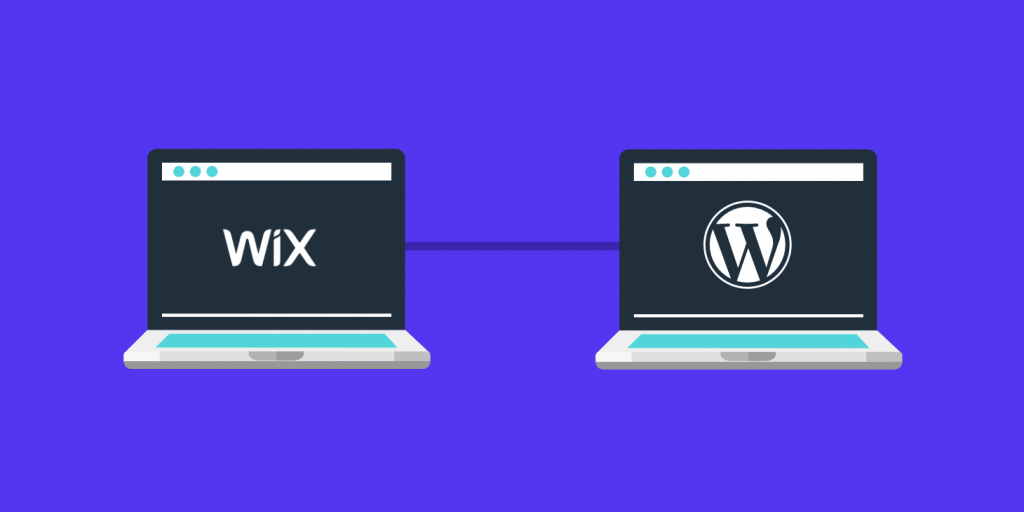
Neste passo a passo, iremos te auxiliar com o processo de migrar Wix para WordPress. Se o Wix não atende mais as suas necessidades e você precisa de um pouco mais de controle sobre seu site, migrar do Wix para WordPress será a solução perfeita para você.
O processo básico para migrar Wix para WordPress consiste em:
Adquirir uma hospedagem e domínio WordPress.
Configurar seu novo site WordPress.
Importar as postagens de seu blog na Wix via RSS.
Criar suas páginas do Wix no WordPress.
Adicionar suas imagens no WordPress.
Redirecionar seu site no Wix para o WordPress.
Revisar o conteúdo.
Iremos realizar todos os passos do processo de migrar Wix para WordPress com você. Você vai ver que a transferência de seu site será feita de uma forma simples e rápida.
Preparativos para migrar Wix para WordPress
Ao transferir site Wix para WordPress, a primeira coisa que você precisa fazer é preparar seu novo site WordPress para a conversão.
O tempo do processo de conversão depende do tamanho de seu site atual no Wix. E isso leva em conta a sua vontade de também transferir todas as configurações de SEO e da sua familiaridade com o WordPress.
Abaixo iremos te guiar através das duas etapas preparatórias para migrar site Wix para WordPress.
1. Comprar uma nova Hospedagem
Na Wix você utiliza uma hospedagem engessada. Então quando você for migrar site Wix para WordPress, você vai precisar de uma nova alternativa de hospedagem. Além da hospedagem, você também vai precisar comprar um novo nome de domínio ou transferir seu domínio atual da Wix (caso você tenha comprado um com eles).
2. Configurando seu site WordPress
Vamos entrar em alguns passos mais a fundo de como migrar migrar Wix para WordPress.
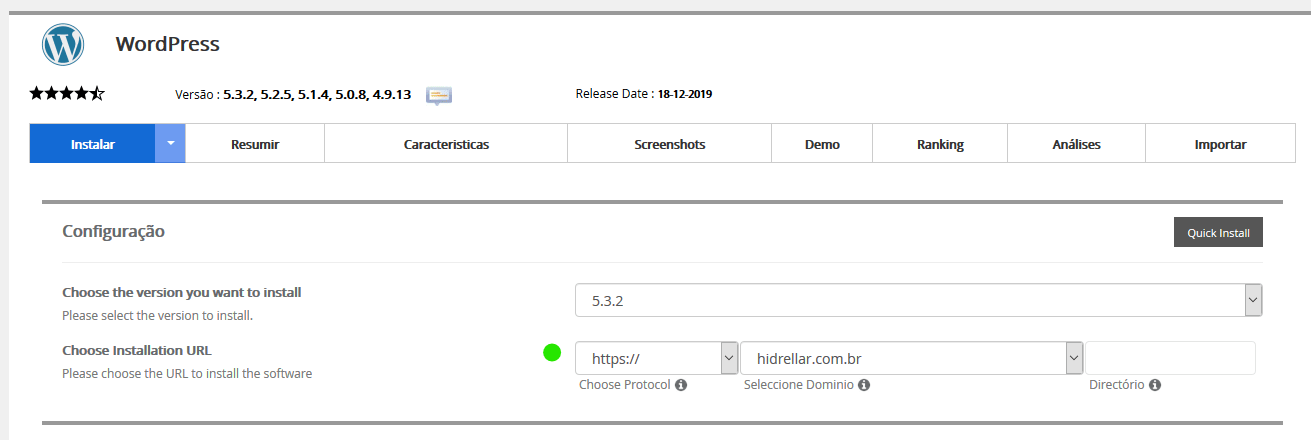
Agora que você já possui uma hospedagem para o WordPress e um domínio apontando para seu novo site, está na hora de construir seu novo lar. Siga os passos abaixo para realizar a instalação do WordPress e iniciar o processo de construção:
2.1 Instalando o WordPress
A instalação do WordPress no seu site depende da hospedagem que você escolheu.
Agora você tem o WordPress instalado no seu site e um login que permite o acesso às configurações do site. A URL deve ser algo parecido com http://yoursite.com/wp-admin.
2.2 Configurando seu Site
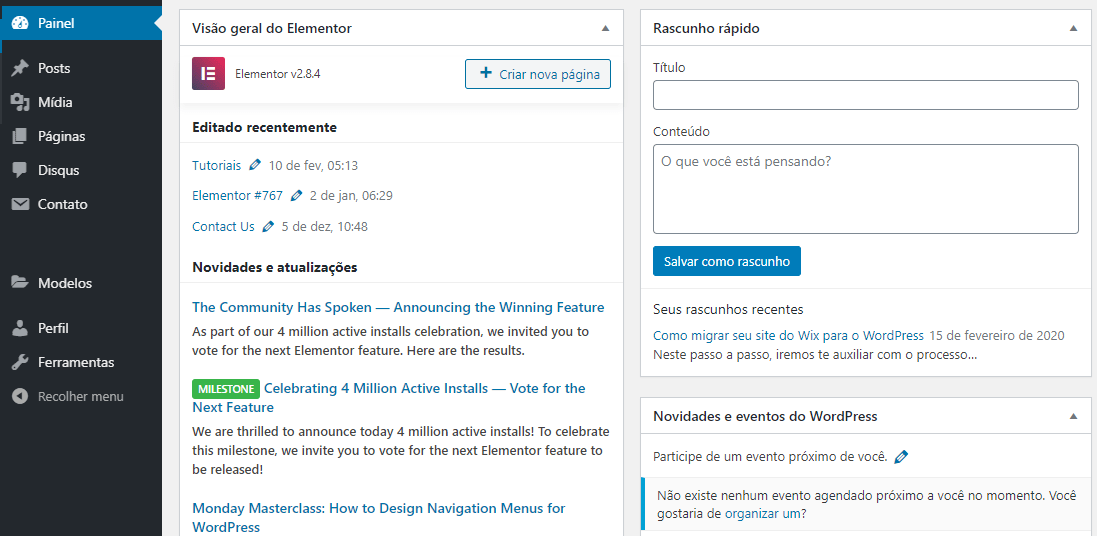
Acesse a área de administrador e você verá o painel do WordPress.
Antes de você começar a personalizar seu site, vamos alterar algumas configurações. Não se preocupe, você não vai perder o seu conteúdo. Tudo faz parte do processo natural de migrar Wix para WordPress.
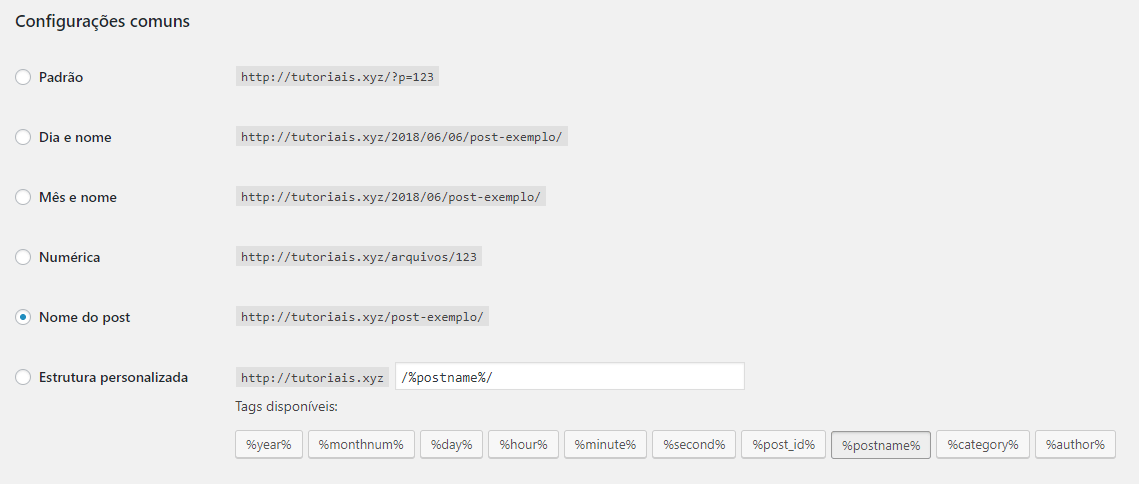
Primeiro, acesse Configurações › Links permanentes. Então, selecione a opção ‘Nome do post’. Isso irá alterar a estrutura da URL de suas postagens para que seja mais amigável aos mecanismos de busca.
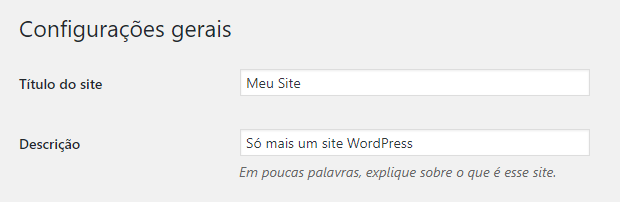
A próxima etapa em migrar Wix para WordPress é alterar o título e descrição do seu site. Basta acessar Configurações › Geral.
No topo da página, você verá os seguintes campos, ‘Título do site’ e ‘Descrição’. Faça as alterações necessárias para melhor descrever seu site.
Essas duas mudanças são suficientes, por ora.
2.3 Personalize seu Site
Você pode personalizar seu site WordPress através de temas e plugins.
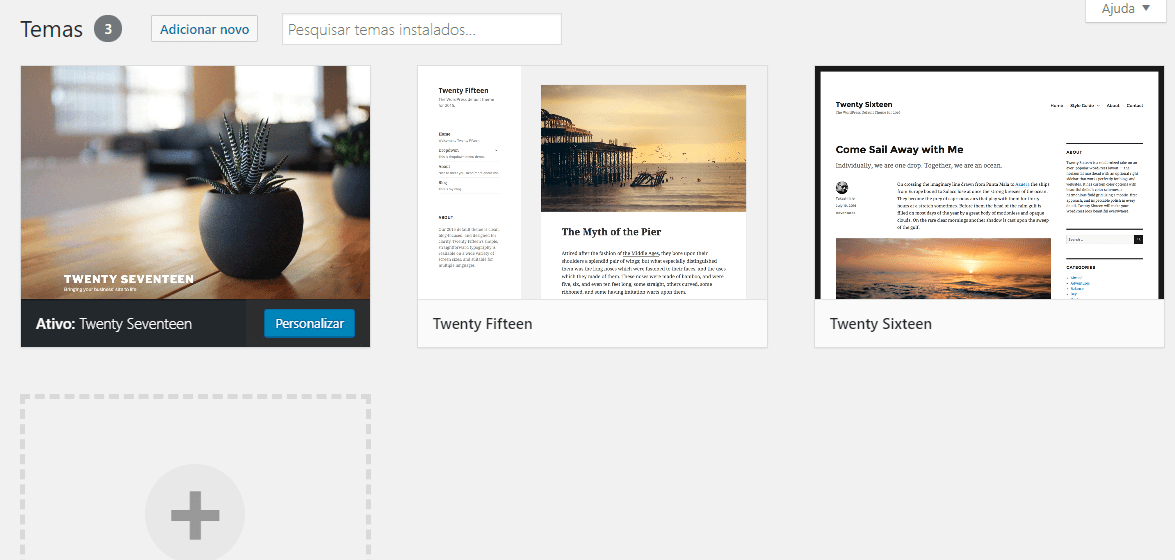
Existem diversos temas gratuitos que você pode instalar diretamente pelo painel do WordPress. Vá em Aparência › Temas › Adicionar novo.
Além dos temas gratuitos, existem também muitos temas pagos. Esses temas geralmente possuem uma qualidade superior e oferecem mais recursos e ferramentas de customização.
Existe uma grande probabilidade de você encontrar um tema que seja parecido com o layout de seu site na Wix. Claro, se isso for o que você busca para seu novo site WordPress.
Personalizar seu tema é bastante simples. Você pode fazer alterações básicas em Aparência › Personalizar. Ou, você também pode verificar o manual do tema para opções mais avançadas.
Com o site pronto, está na hora de transferir seu conteúdo da Wix para o WordPress.
Duas maneiras de migrar Wix para WordPress
Existem duas maneiras diferentes que você pode usar para migrar Wix para WordPress. São elas:
Usando RSS e com ajuda do copiar/colar.
Através de um plugin de migração automática.
Usar RSS para Importar da Wix para WordPress
O primeiro método de transferência do seu site é através do RSS.
Lembre-se: esta alternativa só irá funcionar para blogs mais antigos da Wix. Os blogs mais recentes não possuem RSS. Então, se o seu site foi construído recentemente, vá direto para a segunda opção.
Se você está usando uma versão antiga da Wix, siga os passos abaixo:
1. Localize seu Canal RSS
Primeiro, abra o seu canal RSS atual. Você só precisa adicionar ‘/feed.xml’ ao final da URL.
Se o seu site for mydomain.com ficará como mydomain.com/feed.xml, ou mydomain.com/feed.
Isso também mostrará se o seu site Wix possui um canal RSS.
2. Salve Seu Arquivo RSS
Com o canal RSS aberto, clique com o botão direito e selecione ‘Salvar como’. Dependendo do navegador que você estiver usando será necessário renomear a extensão do arquivo, pois poderá vir como .txt.
Mude a extensão para .xml e salve no seu computador.
3. Importando Para o WordPress
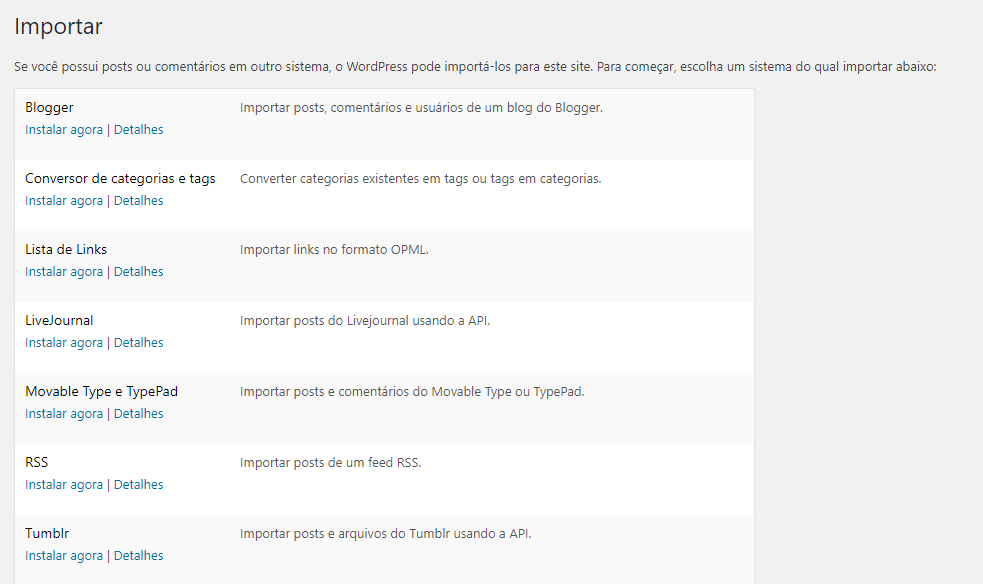
Agora, acesse o seu painel do WordPress e navegue até Ferramentas › Importar.
Identifique o importador de RSS e clique em ‘Rodar Importador’.
Na próxima tela você poderá fazer o upload do arquivo que você salvou no computador.
Então, verifique se suas postagens foram importadas corretamente.
Acesse Posts › Todos os posts, e verifique se as postagens de seu blog da Wix estão lá. Pode ser que alguns ajustes de formatação sejam necessários, mas esperamos que todos os seus posts estejam no novo blog.
A migração via RSS transfere apenas as postagens, e não as páginas do site. Isso você vai precisar fazer manualmente.
4. Adicionar Páginas no WordPress
Você já está quase conseguindo migrar Wix para WordPress por completo. Chegou a hora de reaver todos os seus conteúdos.
Sem um método direto de migrar as páginas do seu site na Wix para o WordPress, você terá que fazer isso à moda antiga. Ou seja, copiando e colando tudo.
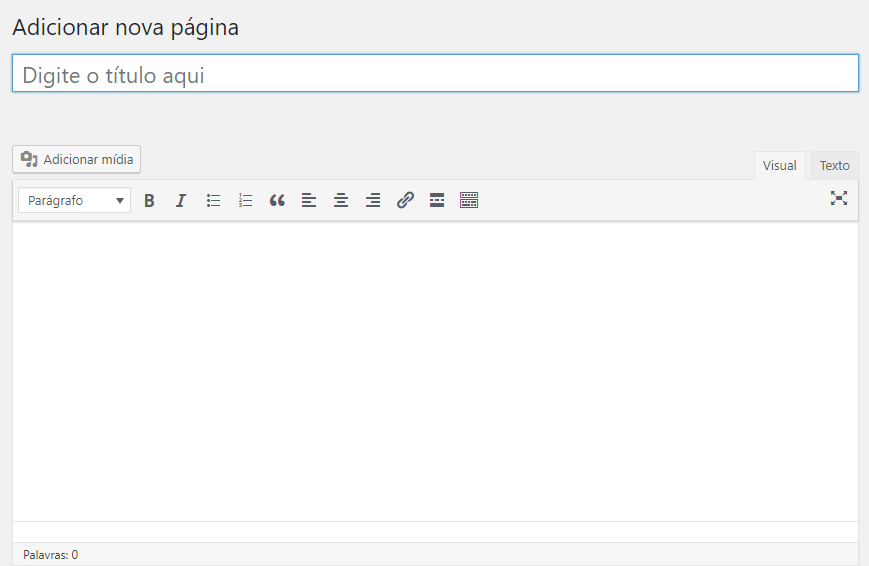
Abra as páginas do seu site na Wix e copie o conteúdo. Então acesse Páginas › Adicionar nova no painel do WordPress.
Então, cole o conteúdo na nova página. Você terá que fazer isso página por página, até que todas estejam no WordPress.
5. Migrando Suas Imagens
A migração via RSS, como mostrada acima, faz a transferência do conteúdo, mas as imagens ainda estarão na plataforma Wix..
Baixe todas as fotos para seu computador. Então, faça o upload das imagens em Mídia › Adicionar nova.
Usando o Plugin CMS2CMS Para Migrar Wix para WordPress Automaticamente
O Plugin CMS2CMS faz a migração automática de seu site na Wix para WordPress.
Esse é um plugin pago, mas que fará todo o trabalho por você. Toda a migração estará pronta em apenas 20 minutos.
Para usar o plugin é só seguir os passos:
1. Instale o Plugin
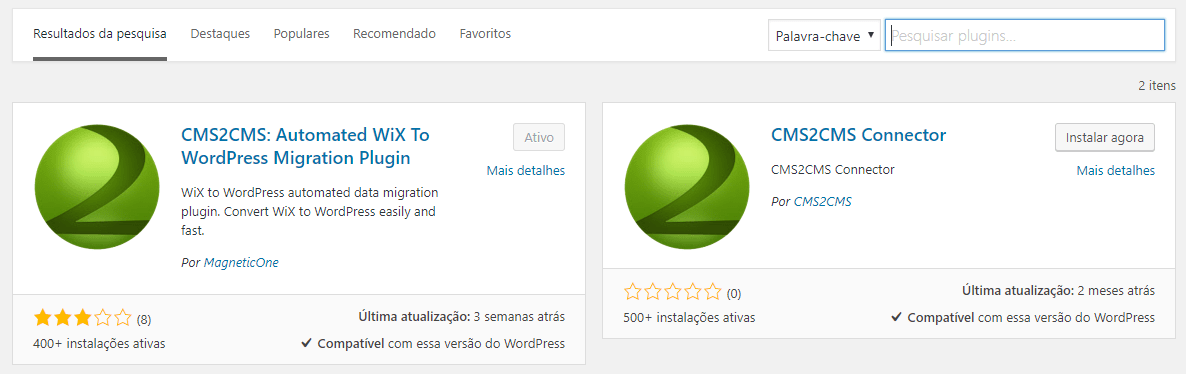
Para instalar o plugin acesse seu painel no WordPress, então vá em Plugins › Adicionar novo. Na barra de pesquisa digite “CMS2CMS: Automated Wix to WordPress“.
Após, clique em ‘Instalar’ e ‘Ativar’.
2. Criando uma Conta
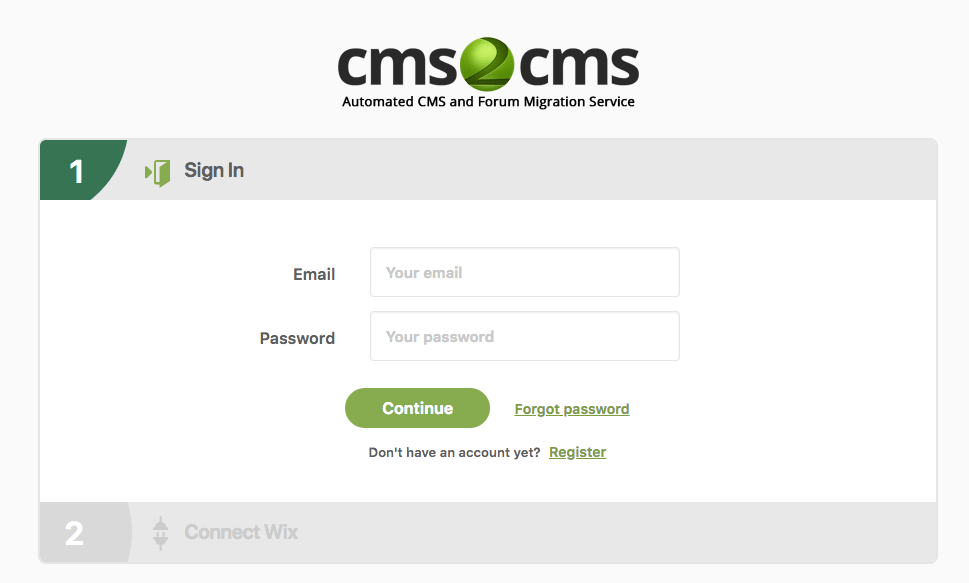
Abra o plugin acessando Plugins › Wix to WordPress.
Agora, crie uma conta, ou faça login caso você já tenha uma.
3. Conectando ao seu site Wix
Na próxima etapa você irá conectar ao seu site na Wix.
Insira a URL de seu site na Wix e clique em ‘Verify Connection’. Se a URL estiver correta, então estará tudo pronto para iniciar a migração.
4. Migrar Wix para WordPress com o plugin
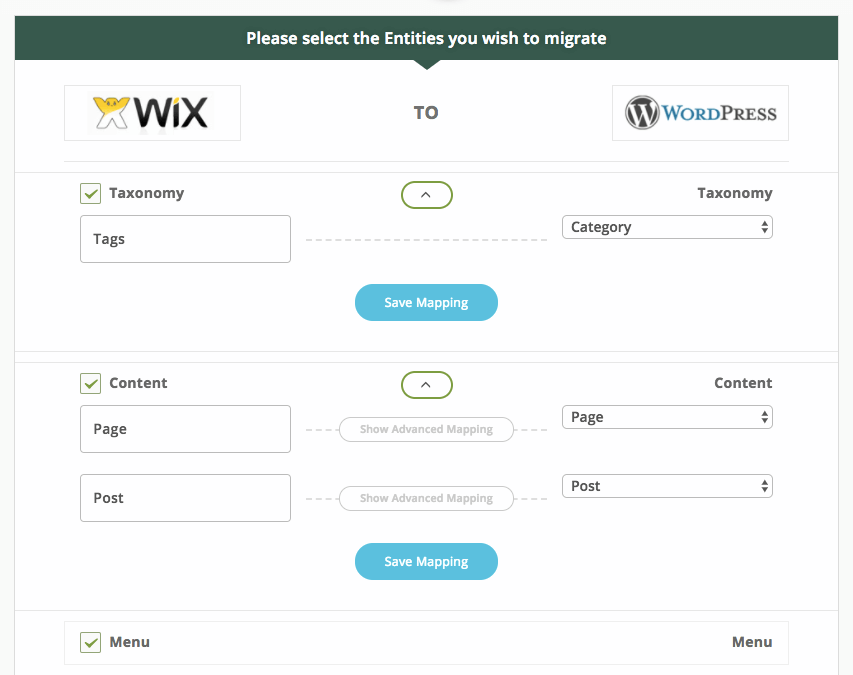
Agora você pode definir as configurações de migração. Escolha o conteúdo que você quer ou não migrar.
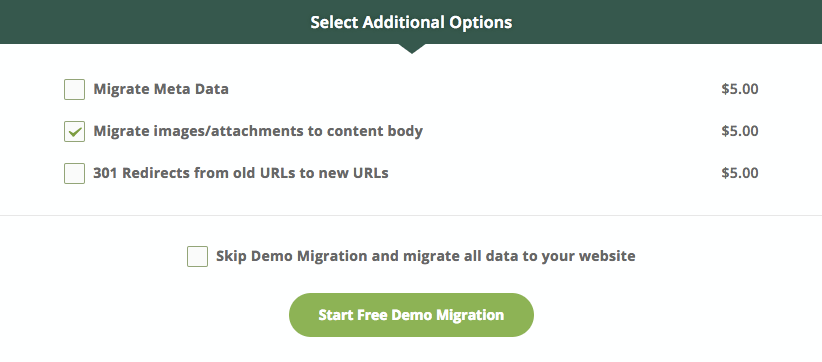
Por uma taxa adicional você tem acesso à opções adicionais, como:
Migrar seus metadados
Transferir suas imagens
Configurar redirecionamentos 301
Agora, clique em ‘Start Free Demo Migration’. Isso irá te dar um relatório que mostra se há algum erro de migração.
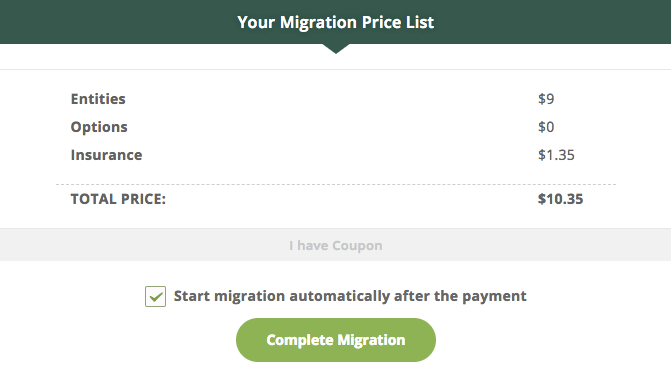
Então, você receberá uma estimativa de preço. Aqui você poderá adicionar mais recursos à migração, ou comprar um seguro para caso algo dê errado durante o processo.
Se estiver satisfeito com as configurações da migração e preço, clique em ‘Complete Migration’.
A migração vai começar assim que o pagamento for processado.
Após a Migração da Wix Para WordPress
Independente do método escolhido, existem algumas configurações que você irá querer definir antes de colocar seu site online.
Aqui temos quatro coisas para fazer uma limpa no seu site:
Criar um Menu WordPress
Um menu de navegação ajuda seus visitantes a navegar pelo seu site.
Vá até o menu do WordPress e acesse Aparência › Menus. Dê um nome ao seu menu e clique em ‘Criar Menu’. Agora selecione as páginas que você criou do lado esquerdo e clique em ‘Adicionar ao Menu’. Depois que o Menu estiver completo clique em ‘Salvar Menu’.
Para colocar o menu no seu site clique em ‘Gerenciar Posições’. Dependendo do seu tema você terá algumas opções onde colocar o menu. Se você quer que o menu seja mostrado na parte superior do site a opção estará como ‘Menu do Topo’.
Redirecione seu Site Wix para o WordPress
Agora é a hora de redirecionar seu site antigo na Wix para o novo site WordPress. Dessa forma todos os visitantes que chegarem ao site antigo serão imediatamente direcionados ao novo site.
Porém, se o seu site Wix foi feito em um subdomínio, então, você não poderá criar o redirecionamento. E também, se você usou o plugin CMS2CMS e pagou pela ferramenta de redirecionamento, já estará tudo pronto..
Caso contrário, podemos prosseguir com o redirecionamento. Primeiro, copie este código em um editor de texto:
var hashesarr = {
"#!about/ghit7”:’/about-us/‘,
"#!contact-us/fe37”:’/contact/',
“#!dog-article/c6hg”:’/dog-article/'
};

for (var hash in hashesarr) {
   var patt = new RegExp(hash);
   if (window.location.hash.match(patt) !== null) {
       window.location.href = hashesarr[hash];
   }
}
A primeira parte da string, #!about/ghit7, será a antiga URL da Wix, e a segunda parte, /about-us/, a URL da nova página no WordPress.
Você precisa mudar para toda URL existente no site da Wix sendo migrado.
Após, salve o arquivo comoredirect.js e faça upload ao diretório /js/ no seu servidor.
Finalmente, você precisa editar o arquivo functions.php, para que o arquivo que você acabou de criar possa funcionar..
Abra seu arquivo functions.php e adicione o código:
Salve e suba o novo arquivo functions.php e seus redirecionamentos estarão funcionando.
Configurando o Yoast SEO
Se você está usando a ferramenta integrada de SEO da Wix, então você precisa de um plugin semelhante para WordPress. Por sorte, o WordPress possui diversos plugins para isso.
Um dos melhores é o Yoast SEO. Esse plugin ajuda você na otimização de seus posts e páginas para uma palavra-chave alvo, enquanto te ensina sobre SEO no processo.
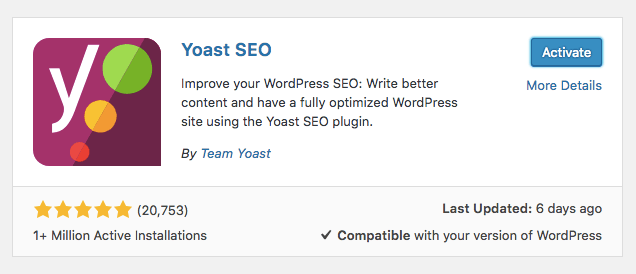
Para instalar o plugin acesse Plugins › Adicionar novo, e procure por ‘Yoast SEO‘.
Então, instale e ative o plugin. Com o plugin instalado você pode configurar usando o nosso guia Yoast SEO plugin guide.
Revise Suas Mídias e Conteúdos
Por último, sempre é uma boa ideia revisar seu site. É possível que a migração tenha causado alguns erros de formatação ou de links.
Acesse todas as páginas e certifique que está tudo funcionando como deveria.
É também recomendado visualizar seus posts e páginas antes de colocar tudo online. Isso ajuda a achar erros e ter a certeza de que a formatação e a apresentação está aparecendo corretamente no navegador.
Não se preocupe se a revisão demorar mais do que o esperado, nada incrível foi criado em um dia apenas.
Conclusão
Pronto! Você conseguiu migrar Wix para WordPress sem grandes problemas.
O processo até pode parecer um pouco complicado no começo. Mas, com este tutorial, você estará em boas mãos.
Optando pelo WordPress, você terá mais liberdade e controle sobre seu site e também sobre seus conteúdos.
Esperamos que este tutorial tenha ajudado a desmistificar todo o processo de migração entre plataformas, que costuma ser confusa.
Migrou seu site da Wix para WordPress recentemente? Compartilhe sua experiência com a gente nos comentários abaixo.
A Lei de Cookies é uma diretiva da União Europeia e exige que sites obtenham o consentimento de seus visitantes para ter acesso aos seus dados. Existe a possibilidade que alguns de seus visitantes sejam europeus, portanto sujeitos a esta lei. Este tutorial vai mostrar como mostrar um aviso de uso de Cookies no WordPress sem plugin. Para isso vamos apenas adicionar um pequeno código.
Por que recomendamos não usar plugin neste caso? A regra geral do WordPress é usar o mínimo de plugins possível pois eles acabam interferindo na velocidade e desempenho do seu site. Então escolha plugins para soluções realmente indispensáveis.
O que você vai precisar
Antes de começar o tutorial você vai precisar:
Acesso ao painel de administrador WordPress.
Criando o aviso de Cookies WordPress
Primeiro vamos inserir algumas tag's no <head> do nosso WordPress, para isso vamos usar apenas códigos.
Sugiro como toda a internet, que você crie um Tema Filho para poder fazer alterações, sem risco de erro e de perdas.
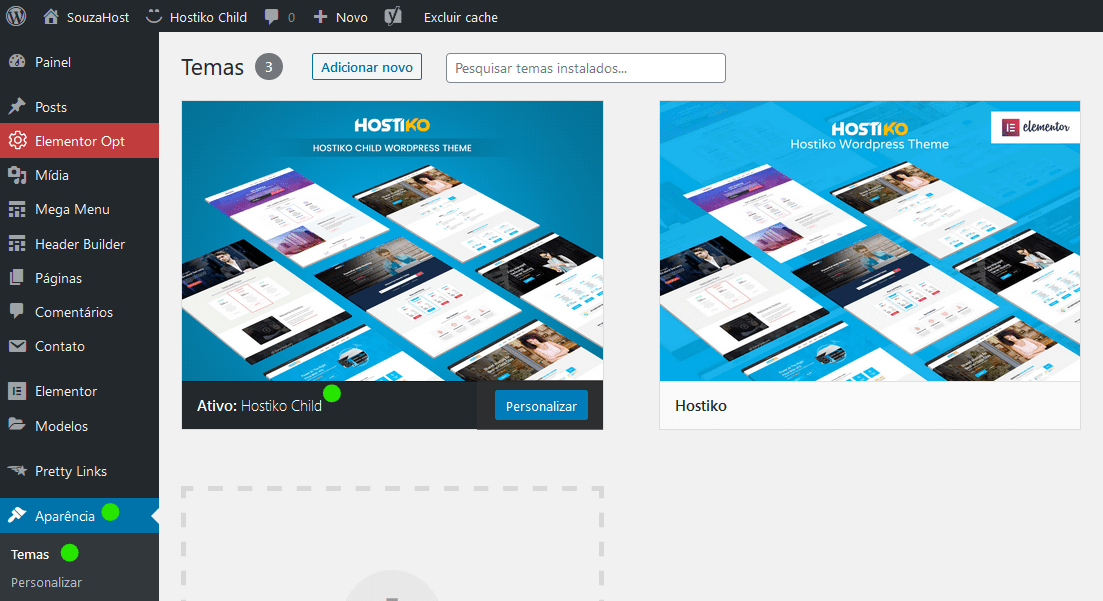
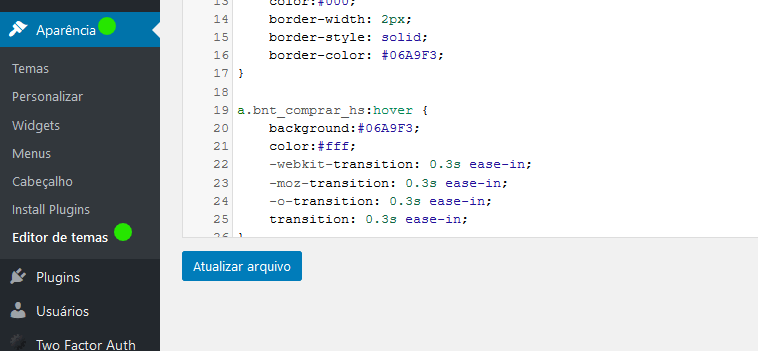
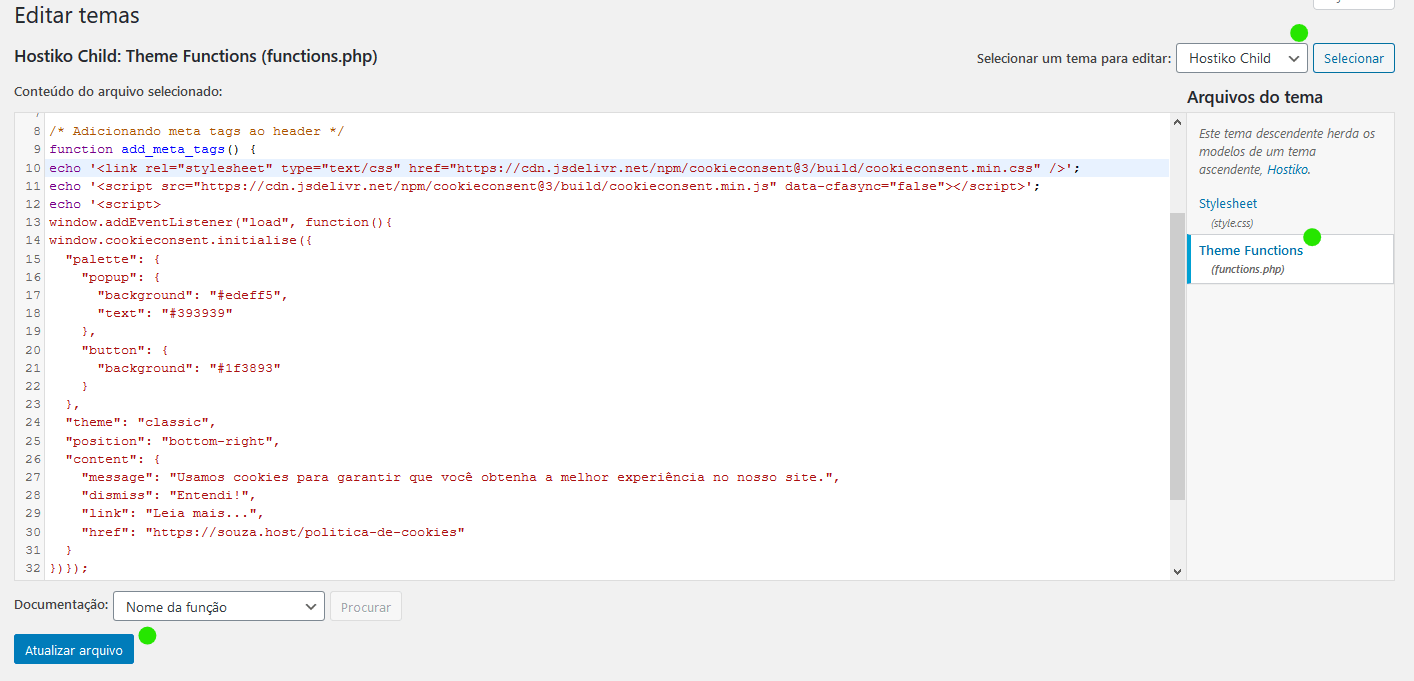
Entre em Aparência -> Editor de temas.
Acesse o arquivo functions.php, como mostrado na imagem, copie e cole o código no passo seguindo.
Neste passo vamos precisar da função add_meta_tags() que irá inserir o código html no <head> para fornecer o aviso e o link para a página onde se encontra sua Política de Cookies (caso você tenha uma):
/* Adicionando meta tags ao header */
 function add_meta_tags() {
 echo '<link rel="stylesheet" type="text/css" href="https://cdn.jsdelivr.net/npm/cookieconsent@3/build/cookieconsent.min.css" />';
 echo '<script src="https://cdn.jsdelivr.net/npm/cookieconsent@3/build/cookieconsent.min.js" data-cfasync="false"></script>';
 echo '<script>
 window.addEventListener("load", function(){
 window.cookieconsent.initialise({
   "palette": {
     "popup": {
       "background": "#edeff5",
       "text": "#393939"
     },
     "button": {
       "background": "#1f3893"
     }
   },
   "theme": "classic",
   "position": "bottom-right",
   "content": {
     "message": "Usamos cookies para garantir que você obtenha a melhor experiência no nosso site.",
     "dismiss": "Entendi!",
     "link": "Leia mais…",
     "href": "http://hospedasites.com.br/politica-de-cookies"
   }
 })});
 </script>';
 }
 add_action('wp_head', 'add_meta_tags');
Pronto! Provavelmente tudo já está funcionando lindamente.
Testando o Aviso de Cookies Para WordPress
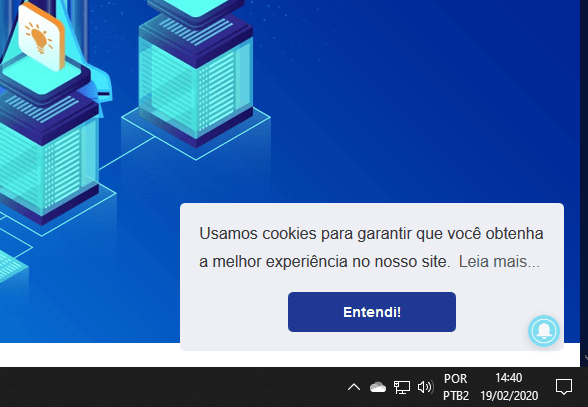
Visite o seu site e encontrará o aviso de cookies para WordPress, como mostro abaixo:
Conclusões: Você aprendeu como criar o aviso de cookies no WordPress sem plugin, com a ajuda de apenas um código. Agora seu site está de acordo com a Lei de Cookies e você está cada vez mais familiarizado com as ferramentas de edição do WordPress.
Caso tenha alguma dúvida ou pedido, deixa nos comentários, possivelmente eu responda.
Fazer backup é uma
das formas mais seguras de você sempre ter uma cópia funcional do seu
site caso aconteça algum problema com ele. Neste guia, você vai aprender
mais sobre backups e como esse recurso ajuda na manutenção do seu
projeto na internet.
No decorrer do conteúdo, vamos abordar a seguinte estrutura de tópicos:
O que é backup e para que serve;
Situações para se prevenir e fazer backups periodicamente;
Como fazer um backup pelo DirectAdmin;
Onde armazenar um Backup.
O que você vai ver:
O Que é Backup e Para Que Serve?
Um backup nada mais é do que uma
cópia extra que você faz de um arquivo, documento ou pasta em um local
de segurança. Com ele, você não perde nenhum dado ou informação caso
algo inesperado comprometa sua máquina ou site na internet.
Imagine uma situação em que você
tenha um computador e que trabalhou por meses em um projeto online. Com o
tempo, acumulou muitos GBs de dados e arquivos, como fotos, textos,
vídeos e até informações de credenciais que não pode correr o risco de
perder.
Se seu computador tiver alguma falha
no equipamento ou que aconteça algum erro no seu site, você pode contar
com o backup feito anteriormente dos arquivos para recuperar tudo o que
desenvolveu e que publicou até aquele momento.
Mas saiba que fazer backup sem nenhum
fundamento não vai servir muito. O ideal é realizar o procedimento
periodicamente. E, claro, antes de fazer alterações de risco em arquivos
ou mudanças radicais que podem comprometer o desempenho do seu site.
Assim, você garante que o backup
represente uma cópia fiel e a mais atualizada do arquivo ou do seu site
antes das alterações feitas. Desse jeito, você não perde nenhuma
informação do seu interesse. Essa é a importância de fazer backup.
5 Situações Para se Prevenir e Fazer Backups Regularmente
Fazer backups é algo essencial no
gerenciamento de trabalhos que você faz no computador ou na criação e
manutenção do seu site. Ainda que a tecnologia evolua todos os dias,
falhas podem acontecer a qualquer momento.
Você precisa estar blindado para
saber como agir e como contornar a situação. Abaixo, veja algumas
situações em que fazer backups e manter cópias atualizadas dos seus
arquivos e do seu site ajuda a não perder dados e nem tempo
desnecessário.
Falhas de Hardware. Qualquer máquina está suscetível a erros. Os equipamentos que usamos para trabalhar diariamente, como computadores e smartphones, podem estragar de uma hora para outra. O problema pode acontecer na placa-mãe, no processador, na memória RAM ou na placa de vídeo. O mesmo pode acontecer com o computador (o servidor) que hospeda seu site na internet.
Ataques Virtuais. Pragas virtuais estão espalhadas pela internet. Um vírus, um malware ou um hacker pode invadir sua máquina ou o sistema do seu site e comprometer meses de trabalho. O que você pode fazer é colocar algumas camadas de bloqueios instalando programas que detectam essas infestações e limpam seu computador e os arquivos do seu site de tempos em tempos.
Erros de Gerenciamento. Criar um site na internet e gerenciar os recursos dele é um processo um tanto trabalhoso. Nesse meio termo, é possível que um usuário inexperiente cometa alguns erros, apagando arquivos sem querer e realizando alterações que não foram planejadas. Ou, ainda, mexer em configurações que possam corromper dados e o serviço de hospedagem do seu site.
Atualizações de Temas e Plugins. Temas são os templates que você usa para compor o visual do seu site. E os Plugins adicionam novos recursos e funcionalidades a ele. De vez em quando, um tema ou plugin exige algum tipo de atualização. E pode ser que a atualização deles tenha alguma incompatibilidade com a versão do CMS que você está usando. Ou mesmo a atualização não esteja totalmente pronta para ser instalada no seu site.
Upgrades e Migração de Hospedagem. Caso o plano da sua hospedagem de sites não esteja mais dando conta do recado, é indicado fazer um upgrade para ter mais recursos. Ou, ainda, realizar a migração de uma hospedagem para outra empresa. Em ambos os casos, é possível que algum erro aconteça. Mas, com um backup, você sempre vai poder restaurar seu projeto a um ponto anterior ao problema.
Requisitos
Antes de iniciar, valide os requisitos:
✓ Possuir acesso ao DirectAdmin
✓ Possuir menos de 10 GB de conteúdo no plano
Como fazer o backup
Acesse o DirectAdmin, vá até à aba Arquivos, em seguida, clique em Backup.
Na nova tela, em backup completo, clique em Download a Full Account BackupBaixar um backup de site completo.
Em seguida, preencha os dados conforme indicado:
Destino do backup: mantenha a opção Diretório inicial
Endereço de email: para ser notificado sobre a conclusão do backup, marque essa opção e informe um e-mail
Não envie notificação de email da conclusão do backup: para não ser notificado sobre a conclusão do backup, marque essa opção
Para finalizar, clique em Gerar backup .
Aguarde enquanto o backup é gerado
Após conclusão do backup, um arquivo com o conteúdo da conta será gerado e estará disponível para download através de um link
Para baixar o arquivo para sua máquina local,clique sobre o link .
O arquivo também estará disponível para download no gerenciador de arquivos, no diretório principal (Home)
A restauração deverá ser solicitada ao Suporte via Chamado.
Onde Devo Armazenar um Backup?
Para pouca coisa vai servir fazer backup se você não sabe exatamente onde guardar a cópia do seu site em segurança.
Sendo assim, você precisa se
certificar que o local escolhido, ou seja, o servidor, seja diferente do
servidor atual em que seu site está hospedado.
Você pode fazer esse upload pelo próprio painel do seu serviço de hospedagem ou por uma ferramenta de FTP, como o FileZiIla.
O FTP é um jeito fácil e rápido de
transferir arquivos entre o seu computador e um servidor. Além de ser
seguro e altamente compatível com muitos tipos de CMS.
Além disso, você também pode fazer o download do backup do servidor para o seu próprio computador. Também por FTP, se quiser.
Só se certifique de armazenar o arquivo baixado em um diretório que só você tem acesso. Ou, se preferir, pode guardar o arquivo em um serviço na nuvem ou usar um HD Externo.
Assim que conseguir armazenar o
backup do seu site, mantenha uma sequência lógica dos arquivos. Organize
a ordem dele e os nomeie conforme as datas que os backups foram
gerados.
Você pode, ainda, programar backups
automáticos. Assim, sempre vai ter backups do seu site ao alcance, mesmo
que se esqueça de fazê-los manualmente.
Conclusão: Fazer backups é a garantia que você tem de guardar cópias dos seus arquivos ou do seu site em um local seguro. Se algum erro ou problema acontecer com seu projeto na internet, você sempre vai ter como restaurar os seus arquivos e retomar a um ponto anterior antes da falha acontecer. Assim, você nunca perde nada de importante.
Existem várias maneiras de exibir ícones em seu site. As mais comuns são através da utilização de imagens ou ícones.svg. Porém, estes métodos nem sempre representam a solução mais adequada. Pra isso, criaram fontes compostas exclusivamente de ícones como o FontAwesome. Ele funciona como uma fonte, porém, ao invés de letras, existem ícones.
Isso permite que você altere cores, tamanhos, planos de fundo e realize qualquer personalização possível com um texto plano. Pra instalar, siga os passos:
Pronto! O FontAwesome já está preparado para o seu site. Agora é só adicionar os ícones. Para fazer isso, copie o código do ícone que deseja utilizar diretamente na página de exemplos e o aplique da seguinte maneira:
<i class="fa fa-bus"></i>
Vale lembrar que o tamanho e o estilo do ícone é definido pelo elemento que contém a tag I. Ou seja, se eu criar uma div e definir um tamanho de fonte de 50px dentro dela, o tamanho do ícone será esse. Você também pode adicionar uma classe personalizada para definir o estilo do seu ícone, por exemplo:
Você também pode usar um CDN, basta adicionar o código de incorporação na seção <head> das suas páginas. Atualmente, a Font Awesome é distribuído através de dois CDN de elevada qualidade (MaxCDN e CloudFare). Escolha um do serviço que pretende usar nas suas páginas: